UDEMIE CAPTURE / EXTENSION DE NAVIGATEUR
Vos cours, d’un geste à l’autre.
Envoyez le lien d’un cours à Udemie, puis choisissez quoi télécharger sur votre ordinateur.
Chrome sur ordinateur · Udemie requis · Windows et Linux

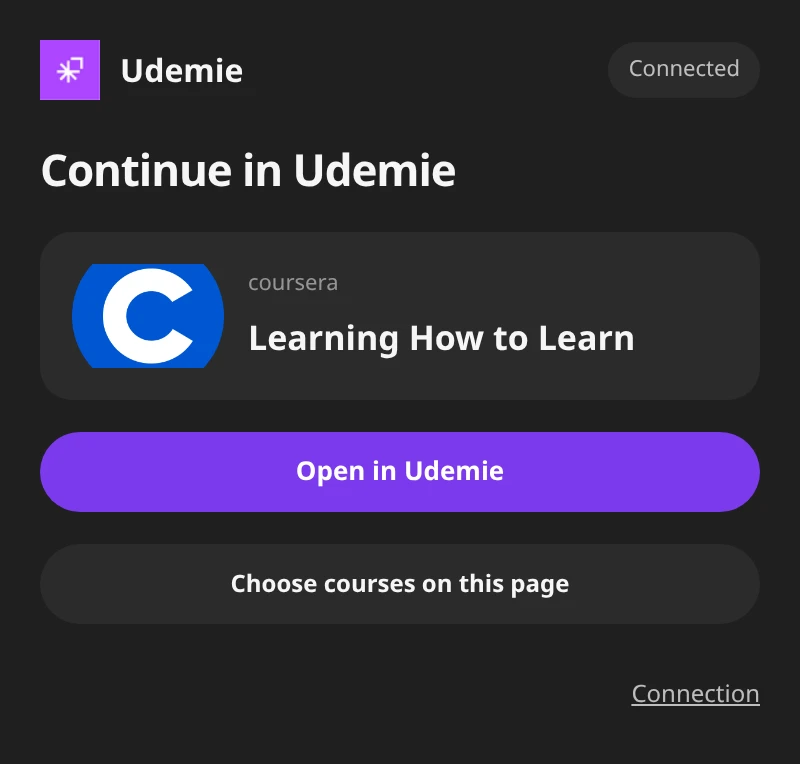
02 — Envoyez-le avec Udemie Capture
Retrouvez le même cours dans l’extension. Choisissez « Open in Udemie » pour envoyer son lien.
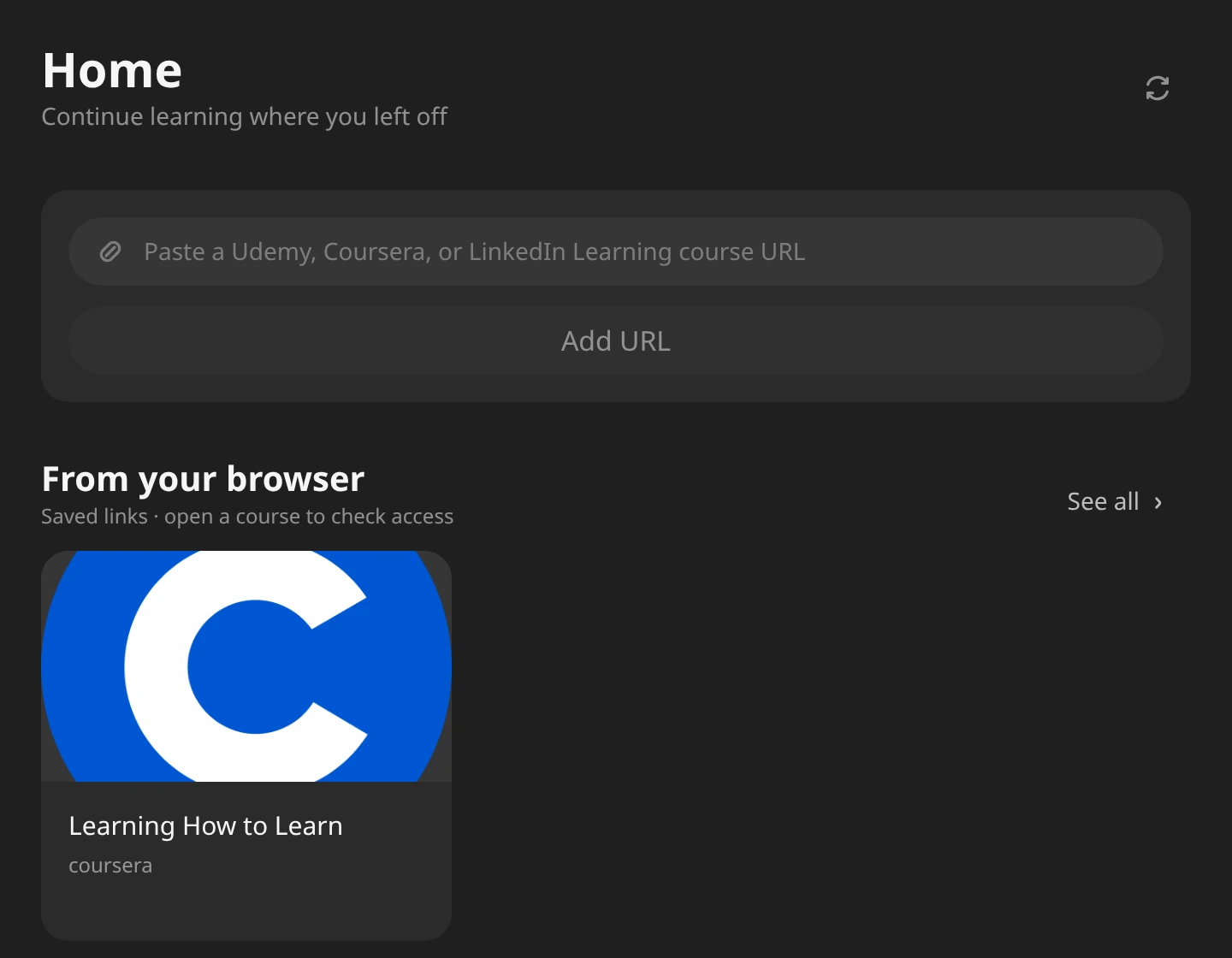
03 — À portée de main dans Udemie
Le lien de votre cours reste accessible. Choisissez quoi télécharger dans l’application de bureau.

- 01 — Trouvez un cours à garder. Ouvrez la page d’un cours compatible auquel vous avez légitimement accès. Le parcours commence ici.
- 02 — Envoyez-le avec Udemie Capture. Retrouvez le même cours dans l’extension. Choisissez « Open in Udemie » pour envoyer son lien.
- 03 — À portée de main dans Udemie. Le lien de votre cours reste accessible. Choisissez quoi télécharger dans l’application de bureau.
Exemples d’interfaces réelles · Capture 1.2.1 / Udemie 4.0.0 · données de cours illustratives
04 / CONNECTEZ VOTRE ESPACE
Une connexion. Puis le plaisir de découvrir.
Installez Udemie Capture
Ajoutez l’extension depuis le Chrome Web Store sur votre ordinateur. Épinglez-la dans la barre d’outils de Chrome pour la retrouver facilement.
Ajouter à ChromeConnectez l’application Udemie
Installez et ouvrez Udemie sur Windows ou Linux. Dans l’extension, choisissez « Connect Udemie », autorisez Chrome à ouvrir l’application, puis choisissez « Connect browser » dans la boîte d’approbation native d’Udemie.
Ouvrez un cours. Préparez votre prochaine séance.
Sur la page d’un cours compatible, ouvrez Capture et choisissez « Open in Udemie ». Le lien s’ouvre dans l’application, qui vérifie votre accès. Vous choisissez ensuite quoi télécharger.
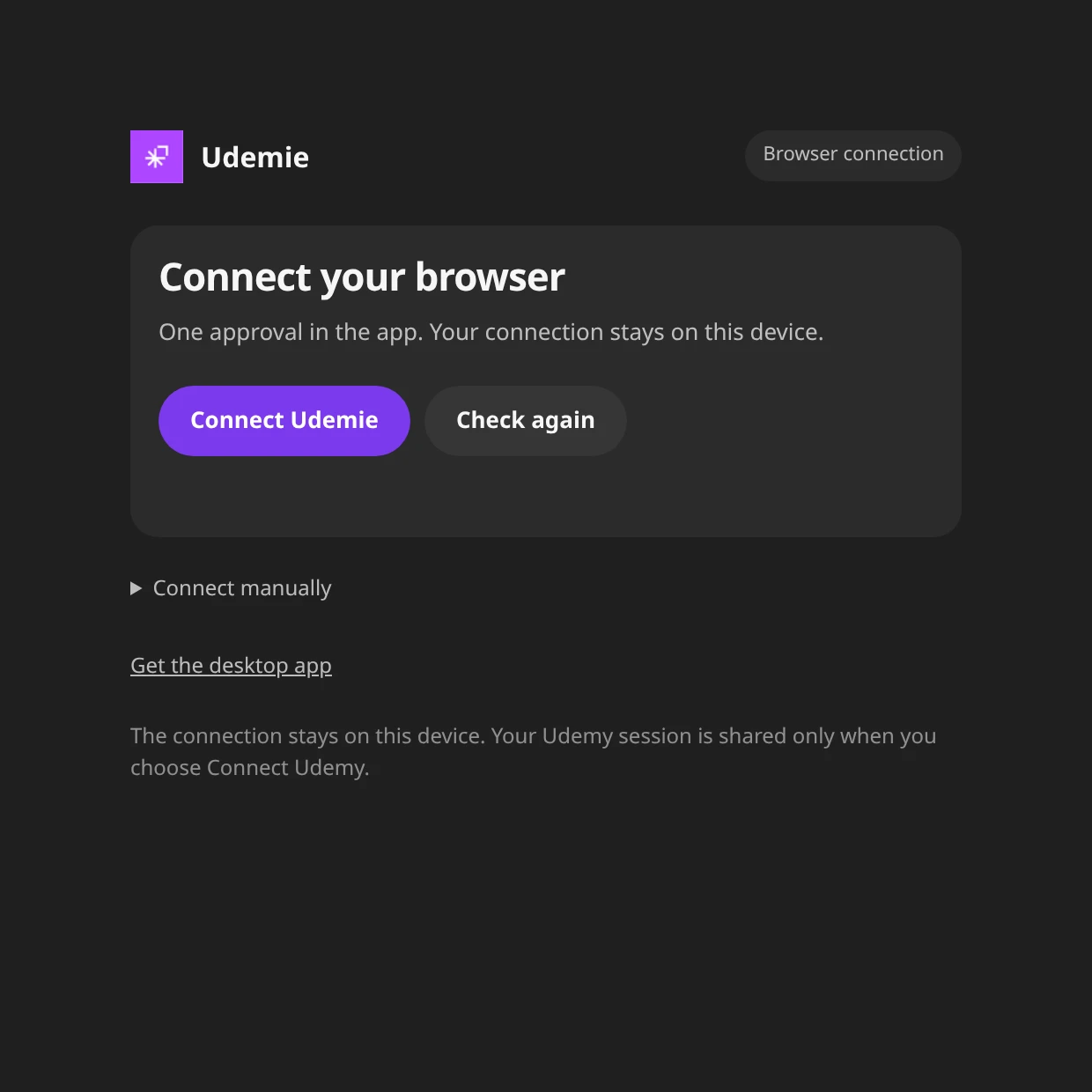
Connexion manuelle et dépannage
Chrome n’ouvre pas l’application ? Choisissez « Connect manually ». Dans Udemie, ouvrez Settings → Automation → Browser Bridge, activez le bridge et copiez le code de connexion. Collez-le dans le champ « Connection code » de Capture, puis choisissez « Connect with this code ». Gardez ce code confidentiel.
Facultatif — connecter Udemy : sur un onglet Udemy où vous êtes connecté, choisissez « Connect Udemy » ou « Use this Udemy account ». Cette action partage explicitement cette session Udemy avec l’application locale. Elle est distincte de l’envoi d’un lien. Les sessions Coursera et LinkedIn ne sont pas partagées ainsi.
05 / CE QUE FAIT L’EXTENSION
Le lien n’est que le début.
- Un cours, choisi par vous
- Envoyez le lien d’un cours compatible. Vous pouvez aussi faire un clic droit sur une page ou un lien, puis choisir « Send to Udemie », ou utiliser Ctrl + Maj + U dans Chrome.
- Une sélection sur cette page
- Choisissez parmi les liens compatibles actuellement affichés, jusqu’à 50 par envoi. Capture ne parcourt pas tout un catalogue distant ou réparti sur plusieurs pages.
- Des liens à retrouver
- Retrouvez vos liens dans « From your browser ». Si un envoi est interrompu, rouvrez Capture pour le réessayer. Enregistrer un lien ne vous inscrit pas au cours et ne télécharge pas son contenu.
Liens de cours compatibles : Udemy /course/… · Coursera /learn/… · LinkedIn Learning /learning/… . Un catalogue, une spécialisation ou une autre page peut proposer des liens à sélectionner sans être elle-même un cours.
Qu’est-ce qui est envoyé ?
L’URL du cours et les informations disponibles sur la page, comme le titre, le formateur et la miniature, sont envoyées à Udemie par un bridge local sur 127.0.0.1. Ce transfert n’utilise aucun service cloud Udemie. Seule une action explicite de connexion Udemy lit et partage localement le jeton de session Udemy concerné.
Vous devez toujours disposer d’un accès légitime au cours. Les conditions de connexion, d’inscription, de DRM et de téléchargement de la plateforme s’appliquent. L’application Udemie gère les téléchargements réels.
06 / PRÊT À COMMENCER ?
Prêt à réunir vos cours dans un même espace ?
Découvrez dans votre navigateur. Poursuivez dans Udemie.
Chrome sur ordinateur · Udemie requis · Windows et Linux
Pour Chrome sur un ordinateur Windows ou Linux. L’extension ne s’installe pas sur votre téléphone.
De quoi ai-je besoin pour me connecter ?
De Chrome 120 ou ultérieur et d’Udemie installé et ouvert sur le même ordinateur Windows ou Linux. Utilisez la version actuelle de l’application pour l’approbation native, les sélections et les liens enregistrés. Une ancienne version peut se limiter à l’appairage manuel et à l’envoi d’un seul cours.
Pourquoi Capture affiche-t-il « Not connected » ?
Ouvrez d’abord Udemie. Si Chrome ne peut pas ouvrir l’application, choisissez Connect manually avec le code actuel du Browser Bridge. Si le code a été révoqué ou régénéré, reconnectez-vous. Une demande native expire après deux minutes ; vous pouvez en lancer une autre.
Quels sites et quels cours sont compatibles ?
Les URL de cours Udemy, Coursera et LinkedIn Learning prises en charge. Ouvrez la page du cours plutôt qu’un résultat de recherche. Votre compte doit toujours disposer d’un accès. Les changements de site et les restrictions des plateformes peuvent affecter la reconnaissance et les téléchargements. Un lien enregistré ne prouve pas l’inscription.
Envoyer un lien télécharge-t-il tout le cours ?
Non. L’extension envoie un lien et les informations disponibles sur la page. Dans Udemie, ouvrez le cours et choisissez les leçons, ressources ou cours à télécharger.
Capture me connecte-t-il automatiquement à mon compte ?
Non. L’appairage relie l’extension à l’application. Connecter un compte Udemy est une action distincte et explicite qui accède à la session Udemy ouverte. Capture ne transfère pas les sessions Coursera ou LinkedIn.